VsCode配置MarkDown

1 下载VsCode

通过VsCode官网下载并安装Vscode
text
1 2
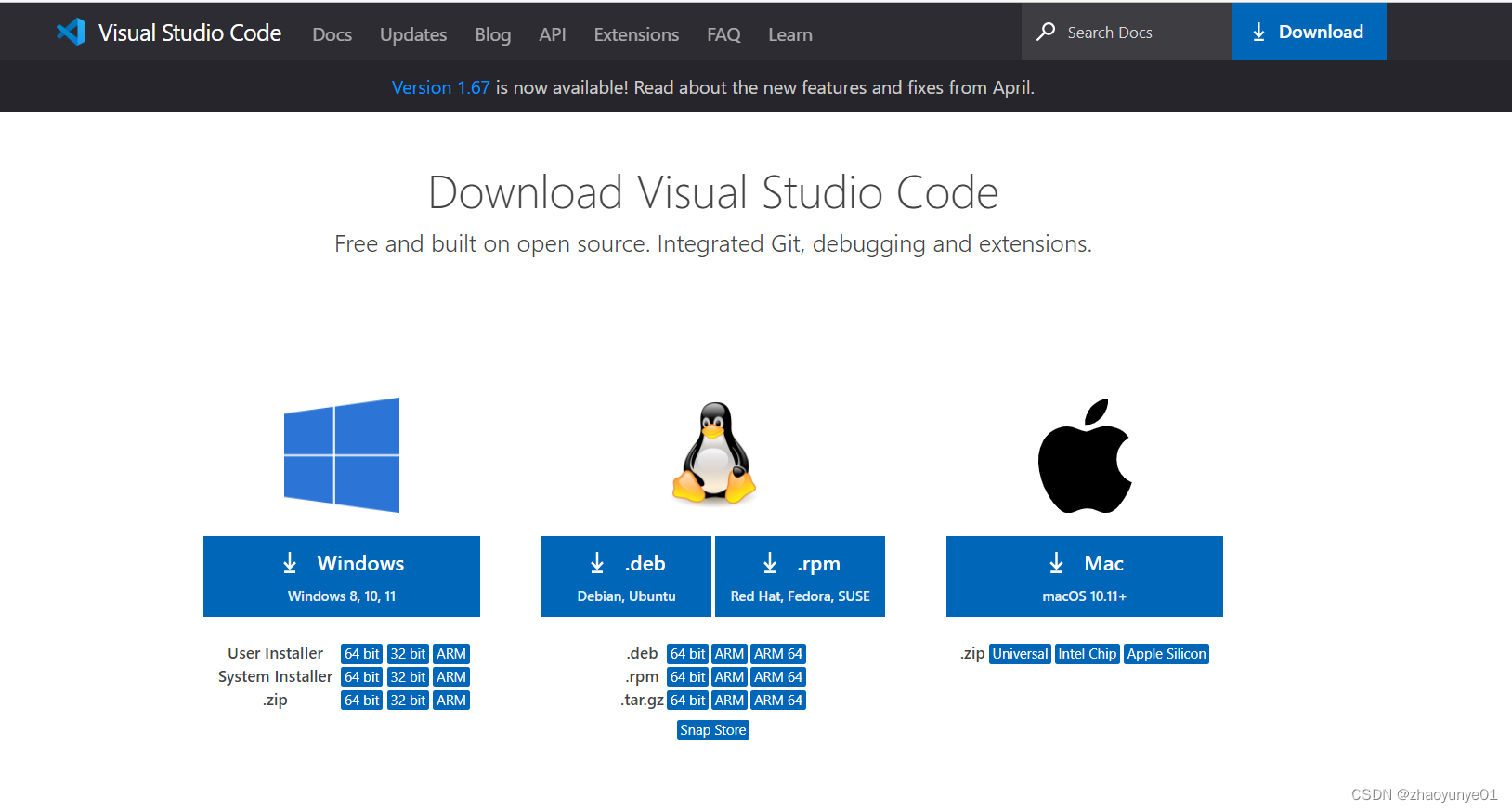
https://code.visualstudio.com/Download
下载对应版本的VsCode并安装
在这里插入图片描述

2 安装VsCode插件

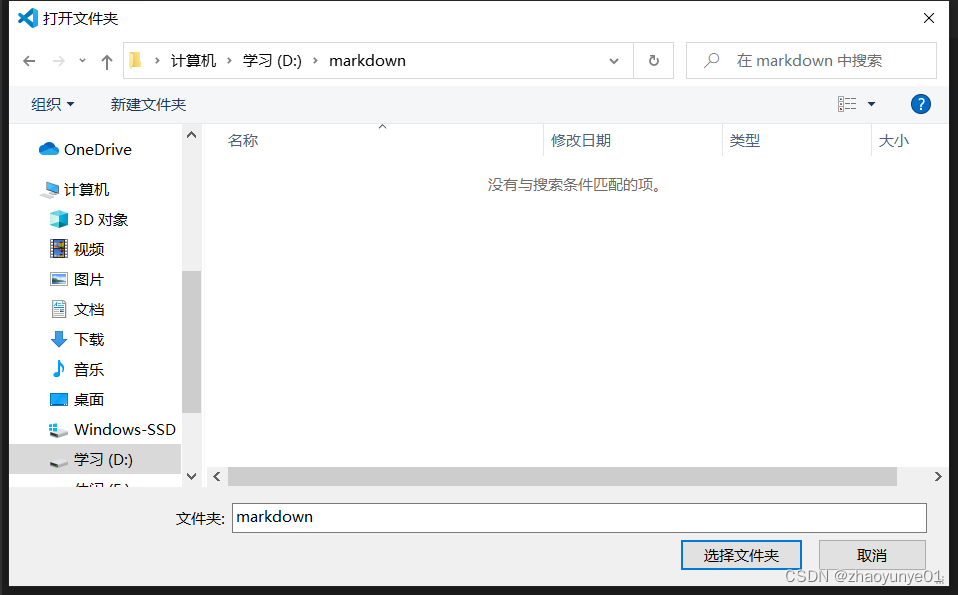
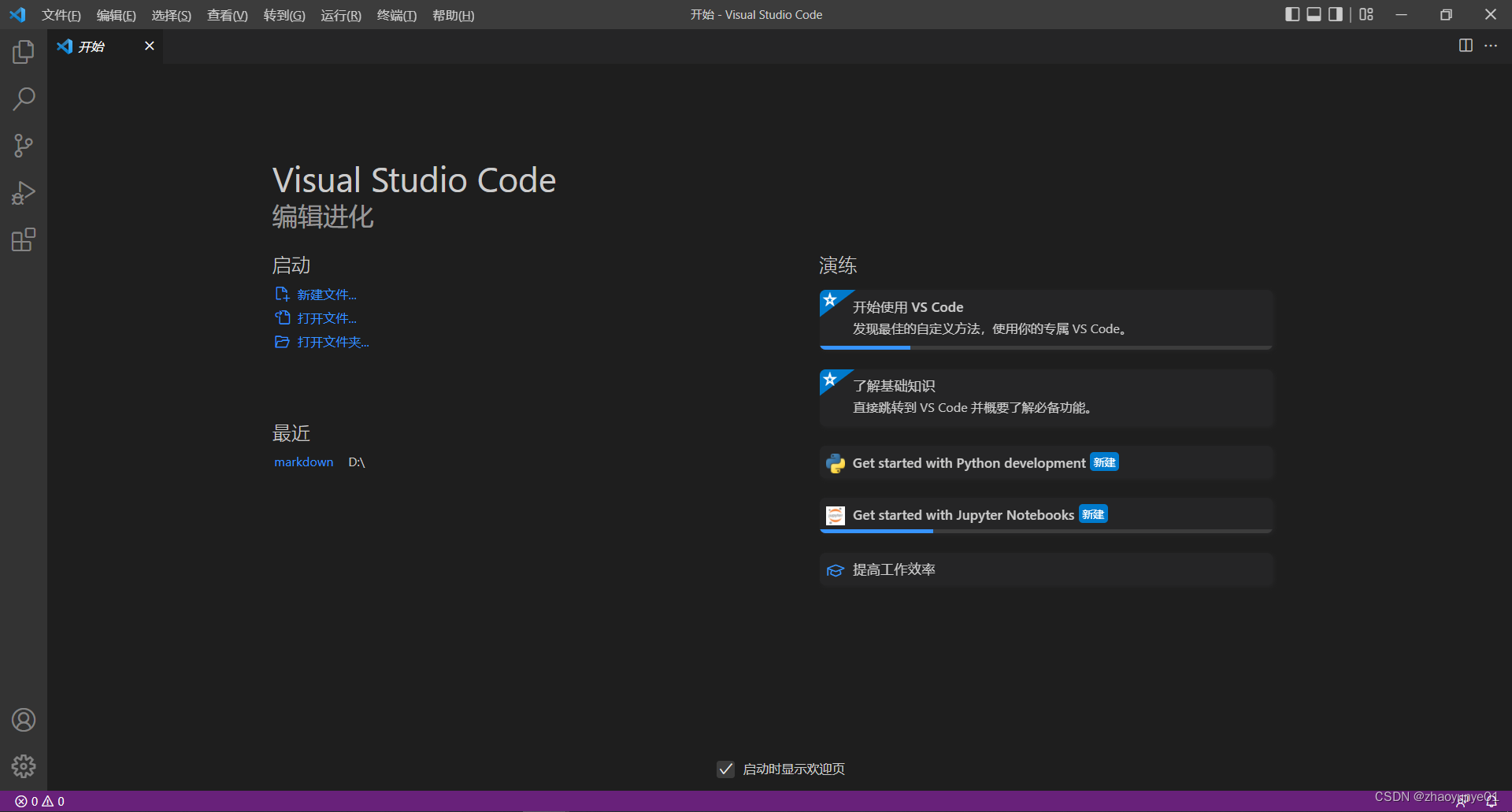
新建放置MarkDown文本的文件夹,并用VsCode打开
在这里插入图片描述
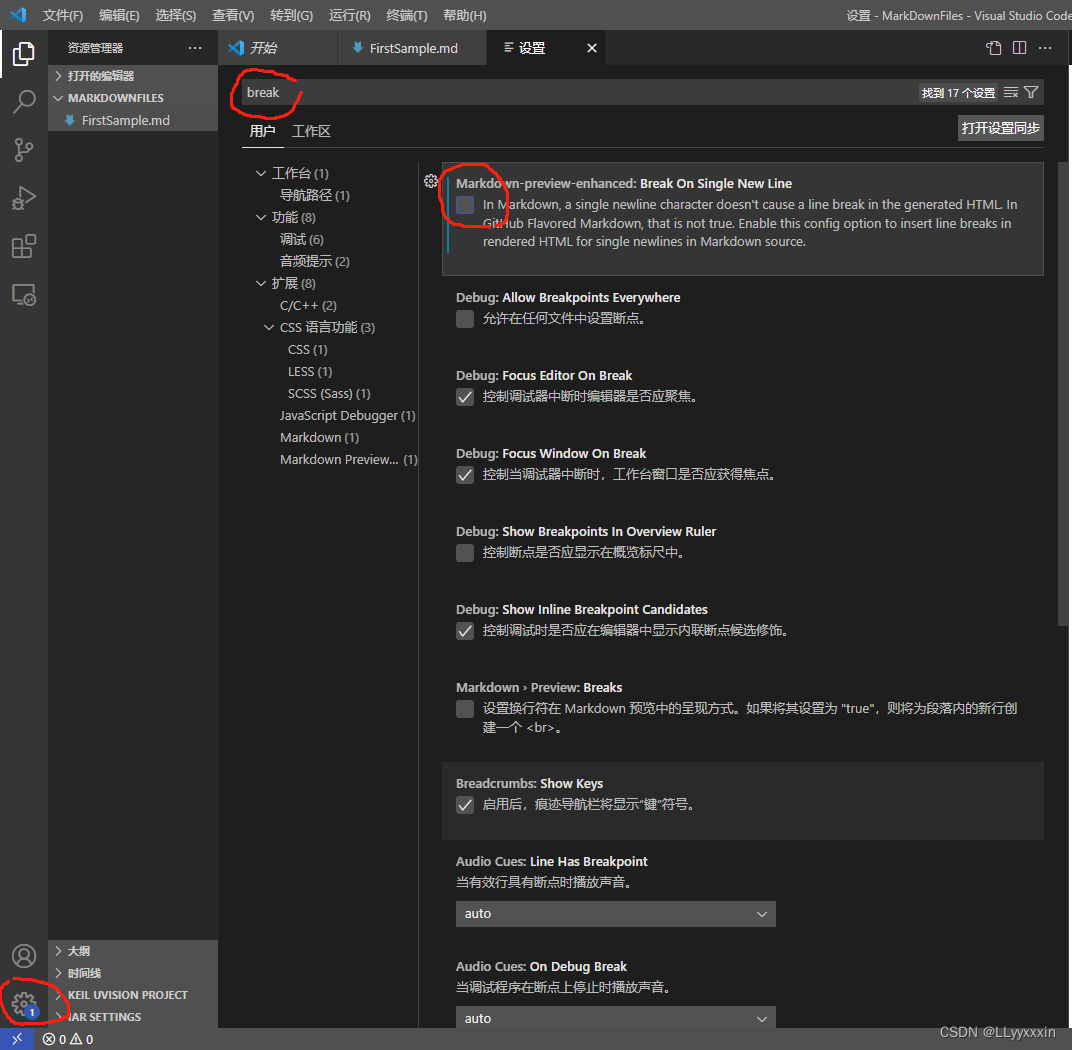
在这里插入图片描述

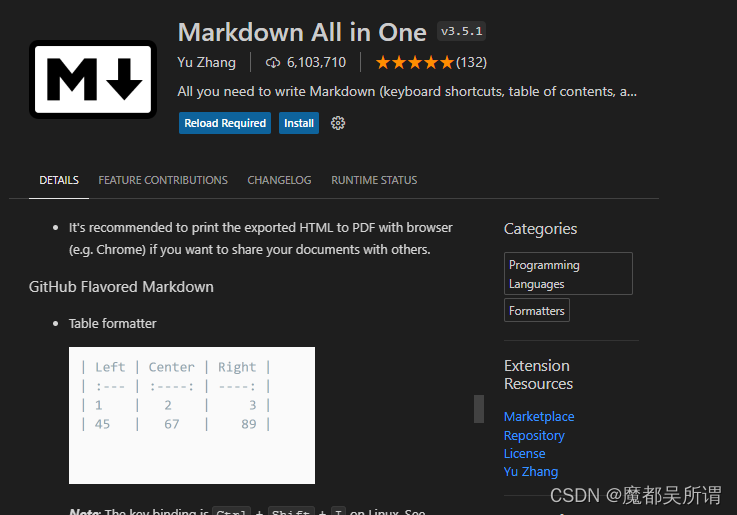
安装插件:Markdown All in one 和 Markdown Preview Enhanced
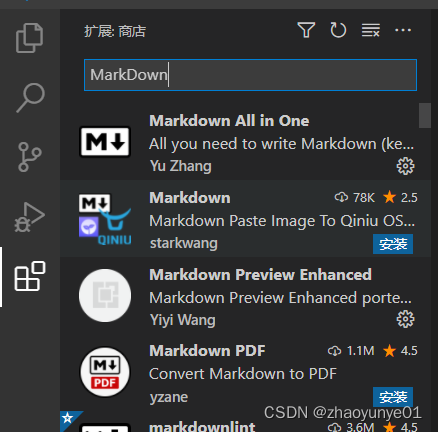
在这里插入图片描述

3 安装完成

重启VsCode 建立文件测试
建立文件时,后缀设置为md,自动识别为Markdown文本
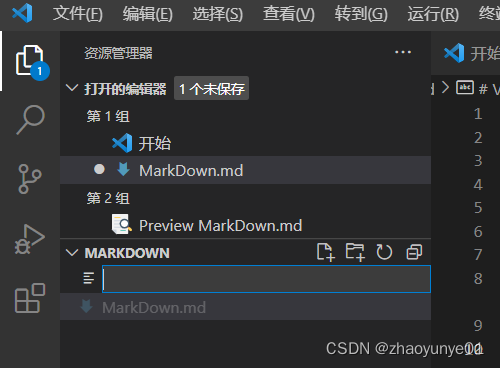
在这里插入图片描述

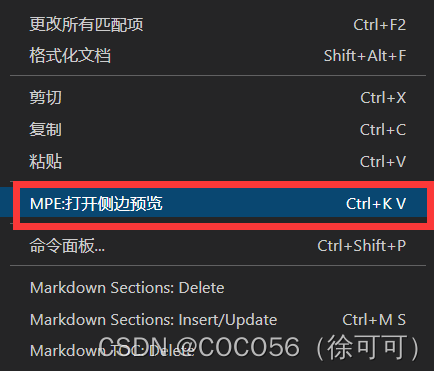
最右侧靠着分页符旁边,带搜索的分页点击,即可预览

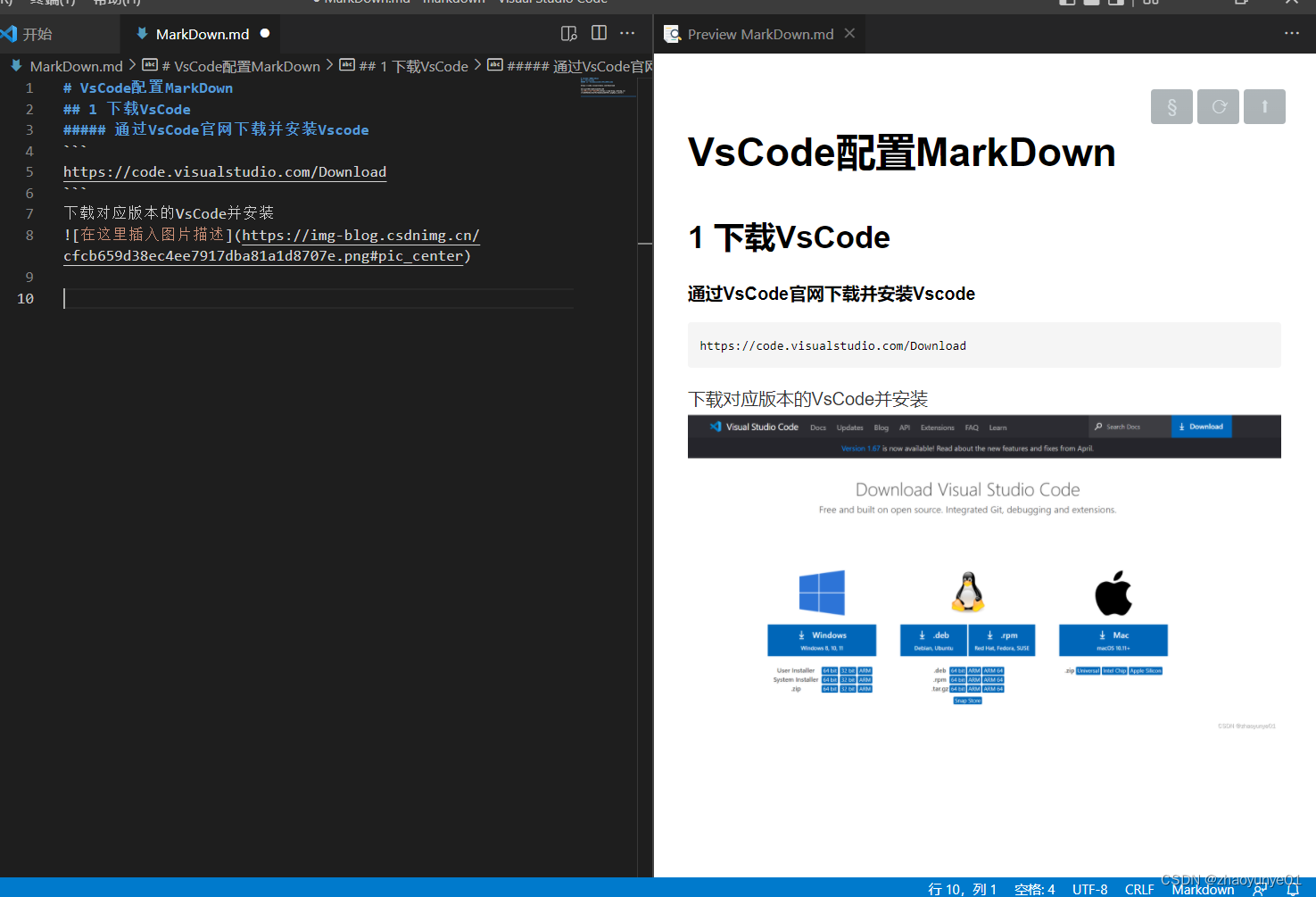
在这里插入图片描述

左边为编辑栏,右边为预览栏

在这里插入图片描述

原文地址:https://blog.csdn.net/zhaoyunye01/article/details/124963644?ops_request_misc=%257B%2522request%255Fid%2522%253A%2522168905674116800227431657%2522%252C%2522scm%2522%253A%252220140713.130102334.pc%255Fall.%2522%257D&request_id=168905674116800227431657&biz_id=0&utm_medium=distribute.pc_search_result.none-task-blog-2~all~first_rank_ecpm_v1~rank_v31_ecpm-11-124963644-null-null.142^v88^control_2,239^v2^insert_chatgpt&utm_term=markdown